Microsoft Office 2007
Microsoft Office 2007 introduserer de nye versjonene av Word, Excel og PowerPoint.

Safe & Secure
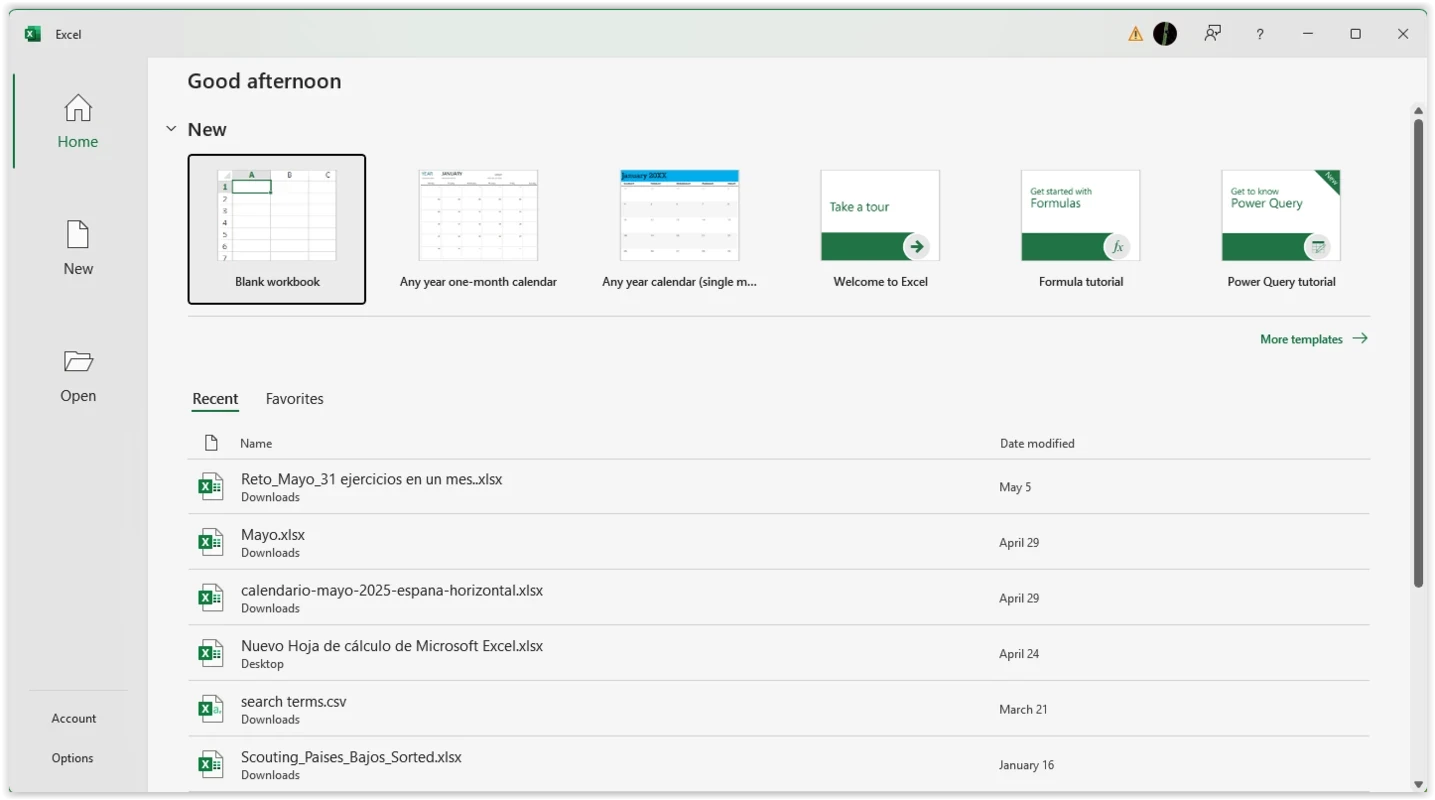
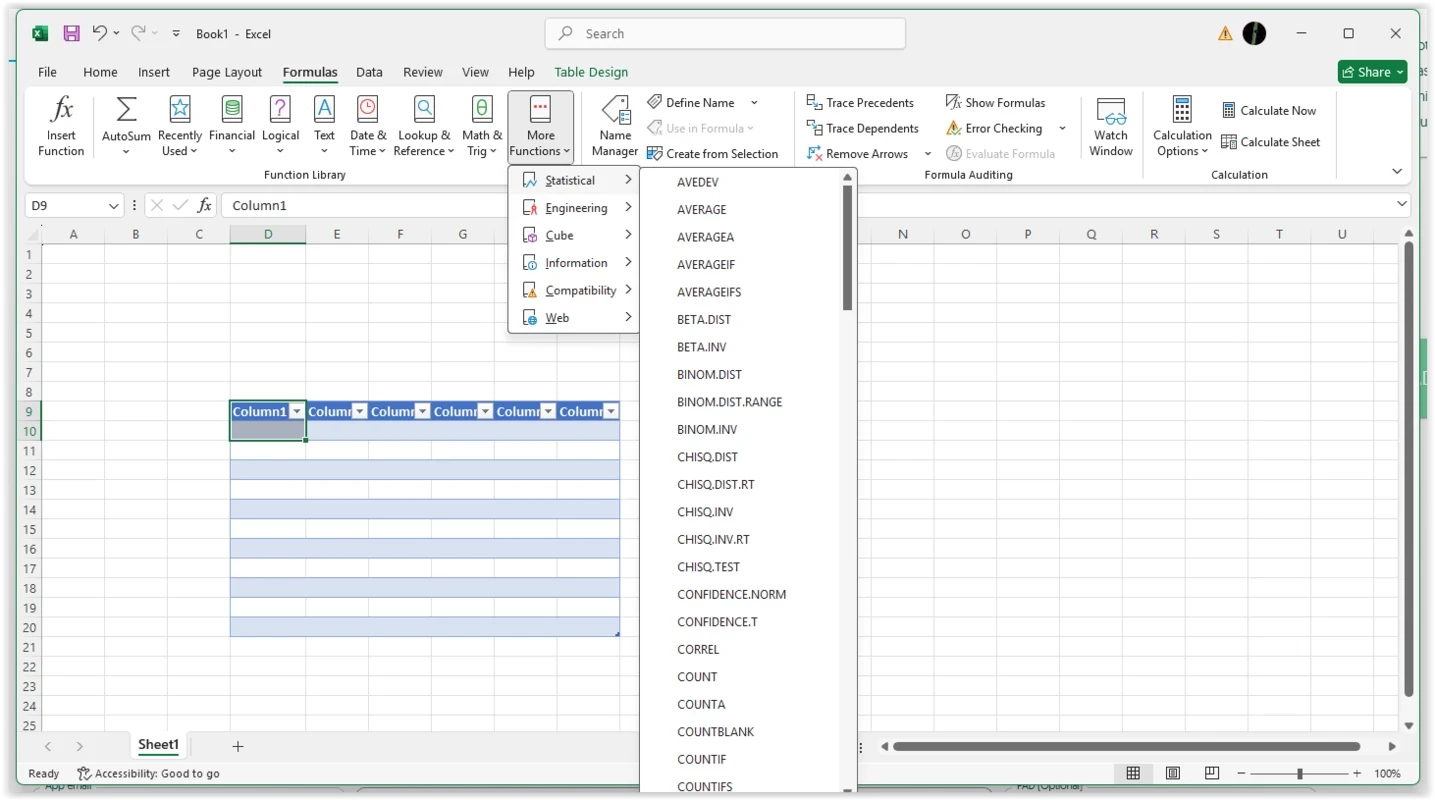
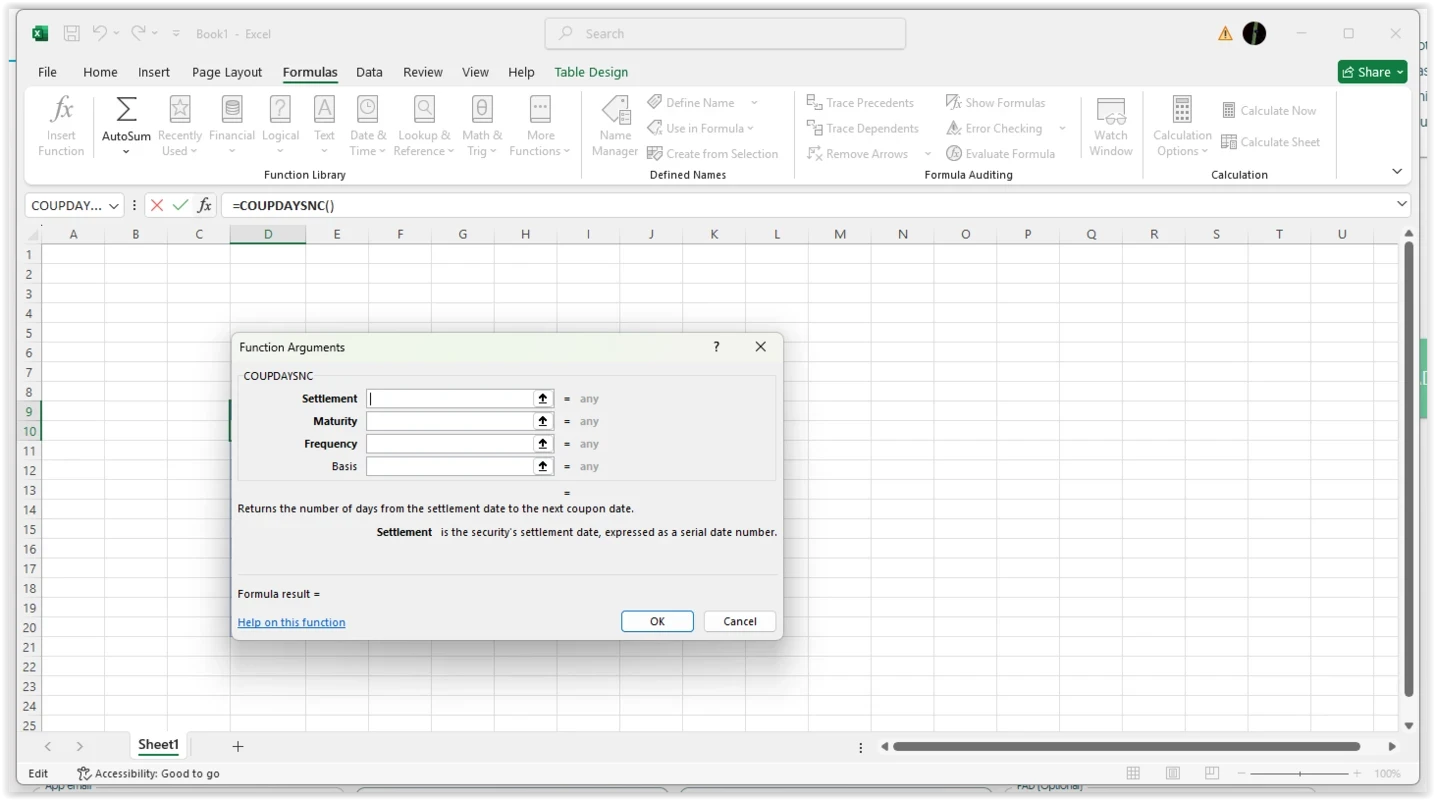
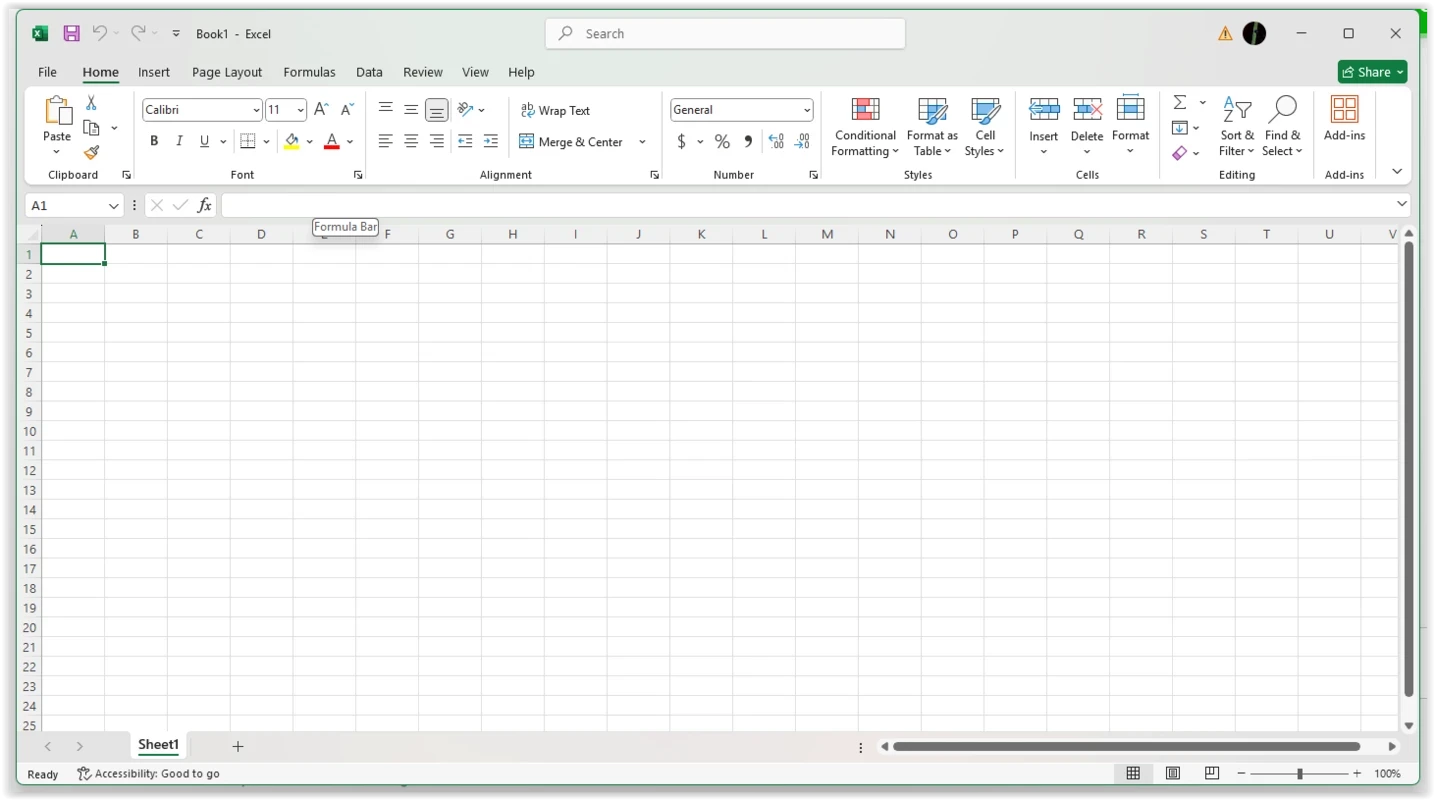
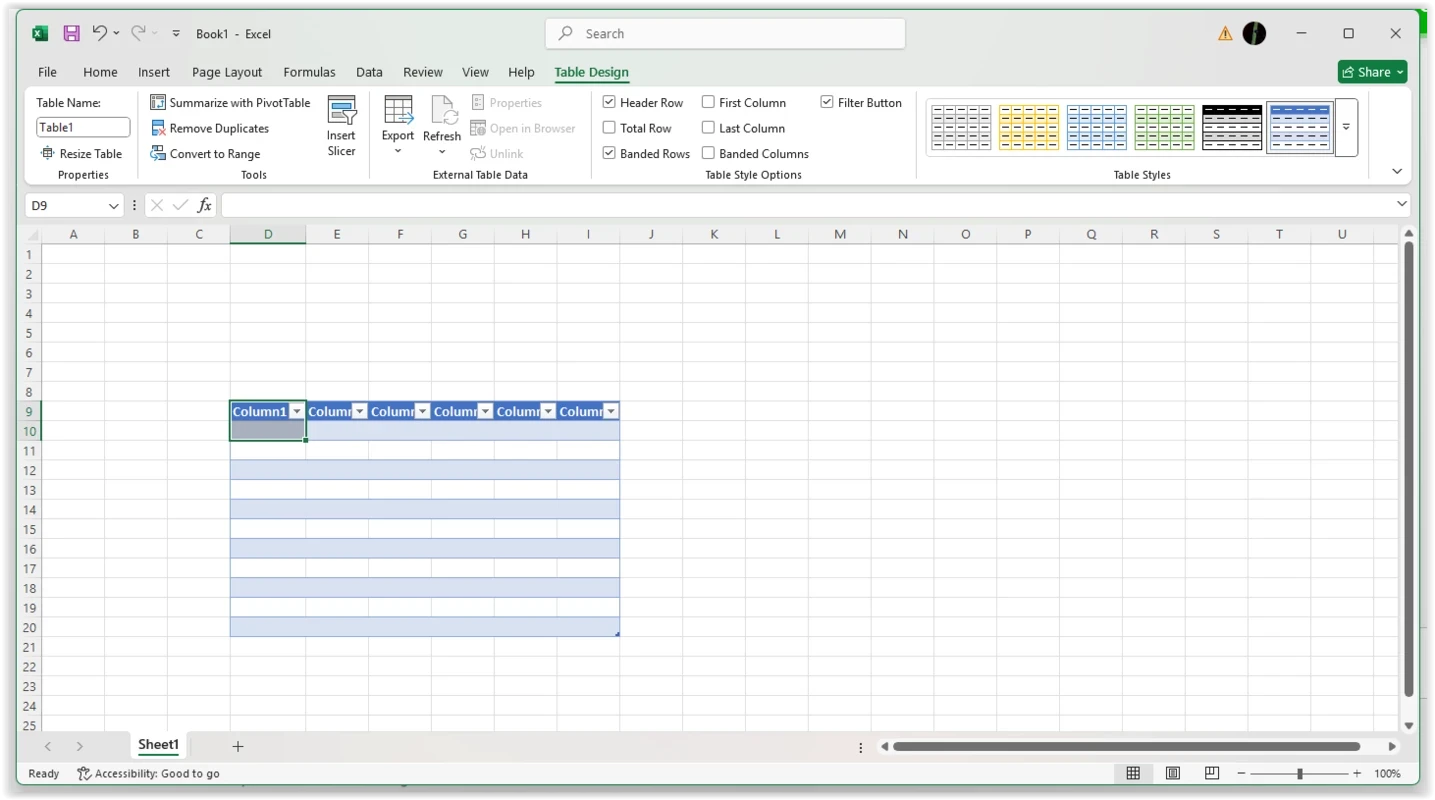
Microsoft Excel er en del av Microsoft Office- familien og fungerer som et regnearkprogram for å organisere data og økonomisk analyse . Markedsføring har revolusjonert mer enn noen gang før, og konkurransen mellom bedrifter har økt. Nå kan du drive virksomheten din mer pålitelig ved hjelp av flere digitale verktøy .
MS Excel er et slikt verktøy som hjelper deg med å administrere virksomheten din på riktig måte, samtidig som det tilbyr en mengde funksjoner som dataregistrering, datahåndtering, regnskap, økonomisk analyse, diagrammer og grafer, programmering, tidsstyring, oppgavehåndtering, økonomisk modellering, CRM og mye annet.
Grunnleggende funksjoner i Excel
Rader og kolonner : Det er ganske enkelt å sette inn rader og kolonner i regnearket ditt med Excel. Du kan sette inn flere rader og kolonner ved å markere de eksisterende radene og kolonnene og klikke på « Sett inn »-alternativet.
Autofyll : Denne funksjonen fyller tilstøtende celler automatisk ved hjelp av data. Du må velge kildecellen, deretter velge fyllhåndtaket og dra den til ønsket celle.
Filtre : Filtre er nødvendige når du håndterer store mengder data, og de hjelper deg med å bare vise spesifikke data. Velg alternativet « Filter » mens du klikker på « Data»-fanen , og angi dataene i synkende eller stigende rekkefølge ved hjelp av pilen ved siden av kolonneoverskriftene.
Sorter: Dette hjelper med å organisere uorganiserte data alfabetisk. Velg de nødvendige dataene , og trykk på « Data»-fanen for å velge « Sorter »-alternativet fra verktøylinjen. Du kan også alfabetisere listen på begge måter, fra A til Å .
Slett duplikatinnhold : Duplikatinnhold kan finnes i den store databasen , så vi må fjerne det for å bare se det nødvendige innholdet. Merk kolonnen eller raden med duplikatdataene, og merk den. Velg Data-fanen, og klikk på « Fjern duplikatdata» under Verktøy- alternativet.
Lim inn spesial : Dette er en fantastisk funksjon som unngår å kopiere/lime inn i individuelle overskrifter. I stedet må du markere ønsket kolonne eller rad og høyreklikke for å kopiere den. Merk kolonnen eller raden der du vil starte den første raden eller kolonnen, og velg « Lim inn spesial» etter å ha høyreklikket. Til slutt, i modulen som vises, velger du alternativet for transponering.
Tekst til kolonner : brukes til å dele informasjonen fra én celle i to celler. Bare velg kolonnen du vil dele, marker den, åpne Data-fanen og klikk på « Tekst til kolonner» . Du finner to alternativer;
Nå må du klikke på « Avgrenset » for å dele hele navnet i to; fornavn og etternavn.
Formatmaler : å formatere et regneark er uten tvil et kjedelig arbeid, men Excel har gjort det enkelt. Bruk Formatmaler til å kopiere formatering fra ett sted til et annet.
Excel-formler
Excel tilbyr hurtigkommandoer som kan brukes i regneark for å få raske resultater. Excel-formler er den beste funksjonen for å sortere enkel aritmetikk som;
For SUM + tegn er tilgjengelig
For subtraksjon – et tegn er tilgjengelig
For multiplikasjon er *-tegnet tilgjengelig
For deling/tegn er tilgjengelig
For eksponent er ^-tegnet tilgjengelig
Du må starte enhver formel med et =-tegn , og bruke parenteser for beregningene først, for eksempel;
= (10+10)*10
Du finner innebygde formler i stedet for å skrive beregningene manuelt;
Gjennomsnitt: =Gjennomsnitt(celleområde)
Sum : =SUM(celleområde)
Antall : =ANTALL(celleområde)
Dessuten må du bruke komma (,) for en serie med spesifikke celler og kolon (:) for celleområder som for eksempel;
=SUMMER(4,4)
=SUMMER(A4;B4)
=SUMMER(A4:B4)
Betinget formatering
Den lar deg endre fargen på cellen i henhold til informasjonen, for eksempel å flagge en kategori i et regneark, utheve gruppen av celler og klikke på « Betinget formatering» i Hjem-menyen . Få mer informasjon fra logikkalternativet, klikk på det, og se all informasjon på en hurtigmeny. Bare klikk på OK-knappen .
Pivottabeller
Det hjelper å gjenkjenne data i regnearket uten å endre det, tilbyr en sammenligning mellom informasjon og summerer verdiene. Klikk på Sett inn- alternativet, velg Pivottabell , og få pivottabellen automatisk. Du kan bruke fire måter å endre rekkefølgen på dataene på: Rapportfilter, Kolonne- og radetiketter, Verdi og HVIS-funksjon.

Microsoft Office 2007 introduserer de nye versjonene av Word, Excel og PowerPoint.

iLovePDF er et skrivebordsprogram for konvertering, redigering, komprimering og sammenslåing av PDF-filer.

Microsoft Word er et kraftig tekstbehandlingsverktøy for å opprette, redigere og dele dokumenter.